

Шаг 1. Выберите способ входа#
На экране приветствия доступны два способа: по электронной почте или имени пользователя и через Telegram. Входа через Google в версии для iPhone нет.
Вход по электронной почте
Нажмите «Почта / имя пользователя», введите адрес и нажмите «Продолжить». Приложение проверит, есть ли такой аккаунт, и откроет нужный следующий шаг.
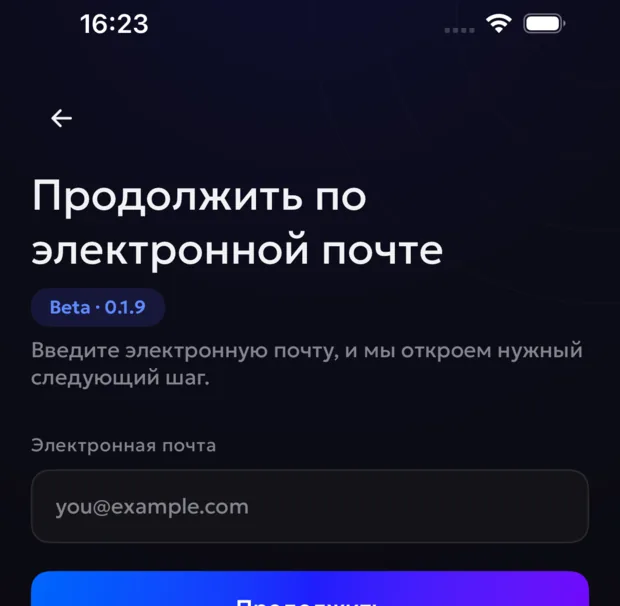
Если аккаунт уже существует, откроется экран ввода пароля. Там же есть ссылка «Изменить почту», если адрес введён с ошибкой.
Регистрация нового аккаунта
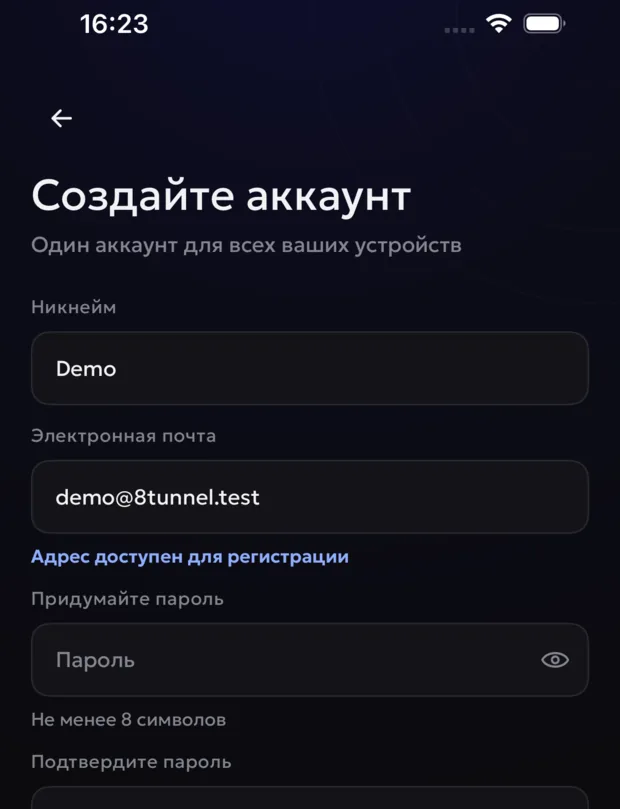
На экране «Создайте аккаунт» заполните никнейм, адрес почты и пароль. Пароль должен быть не короче 8 символов и совпадать в обоих полях. Под полем адреса приложение сразу показывает, свободен ли он.
Подтверждение адреса
После регистрации приложение отправит письмо. Откройте его, нажмите кнопку подтверждения и вернитесь в приложение.
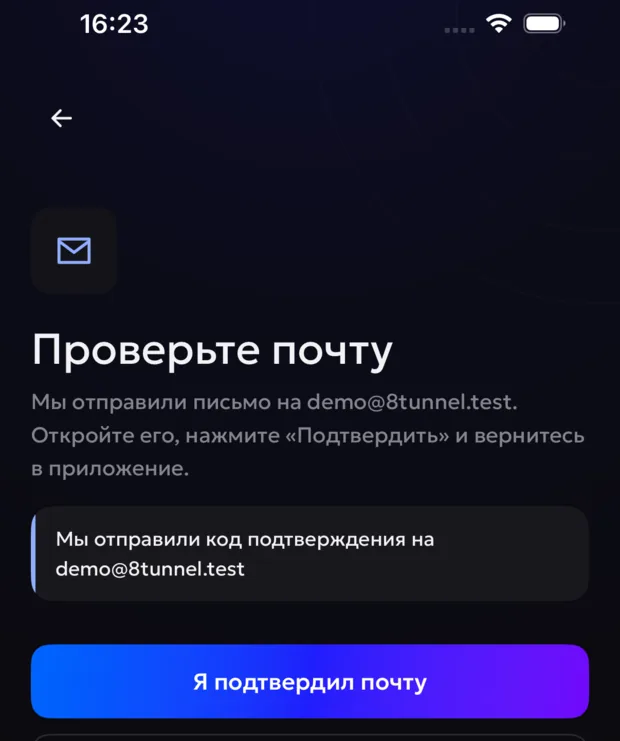
Кнопка «Я подтвердил почту» проверяет состояние, «Отправить письмо ещё раз» отправляет письмо повторно. Если адрес указан неверно, внизу есть выход из аккаунта, чтобы начать заново.
Вход через Telegram
Вход через Telegram идёт в четыре этапа: подготовка, проверка доступности Telegram, подтверждение в самом мессенджере и создание защищённой сессии. Прогресс виден на отдельном экране, отменить вход можно в любой момент.
Сброс пароля находится в настройках. На экране входа такой ссылки нет: она расположена в разделе «Аккаунт и вход» уже внутри приложения.
Шаг 2. Нажмите «Подключить»#
Когда тариф активен, а системный запрос подтверждён, достаточно одной кнопки на главном экране.
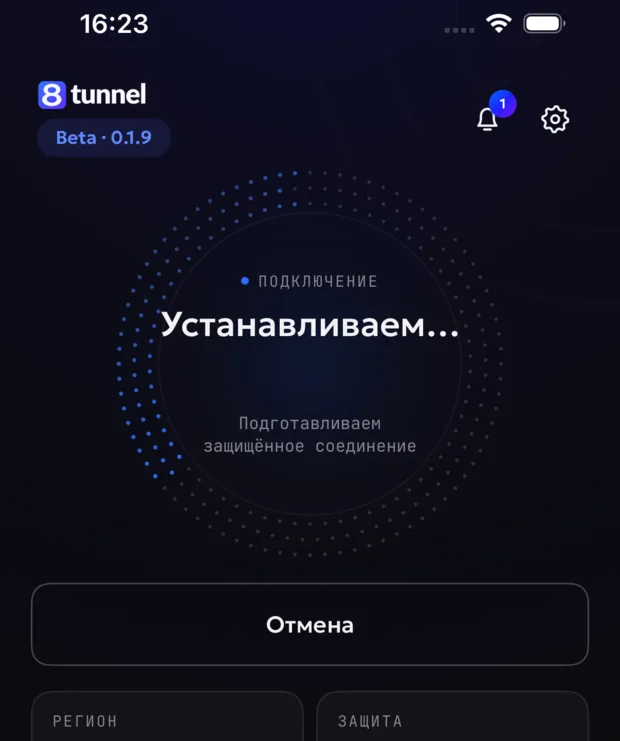
Этапы идут по порядку: подготовка сессии, загрузка профилей, проверка доступности, запуск туннеля и внешняя проверка маршрута.
Когда соединение установлено, появляются таймер сессии и карточка с текущей скоростью.
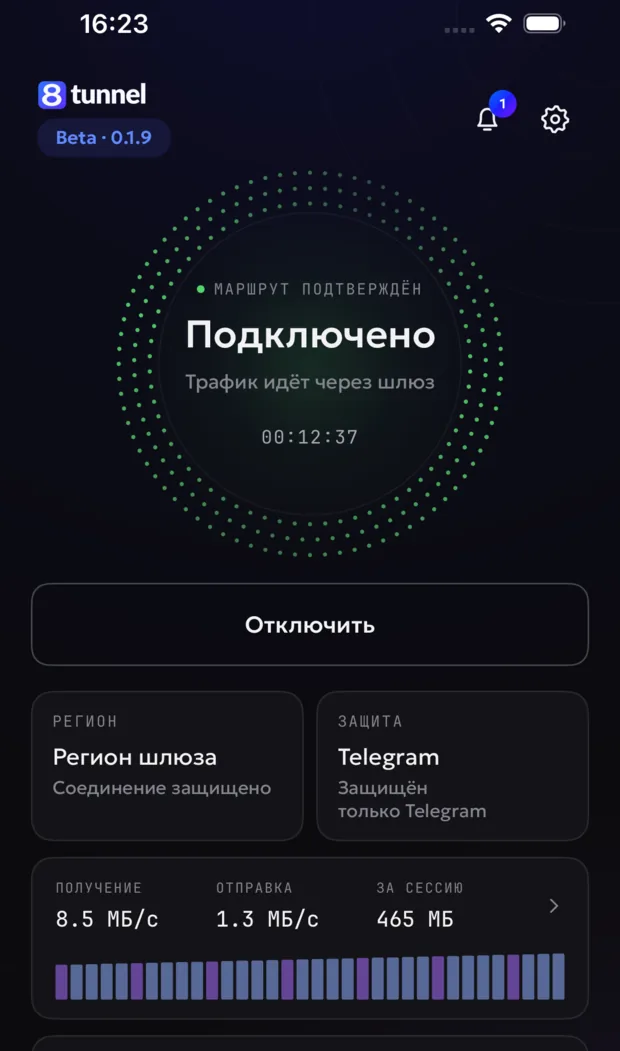
Статус «Туннель активен» означает, что соединение поднято и идёт проверка маршрута. Статус «Маршрут подтверждён» появляется после успешной проверки.
Шаг 3. Выберите регион#
Нажмите карточку «Регион» на главном экране, чтобы открыть список стран.
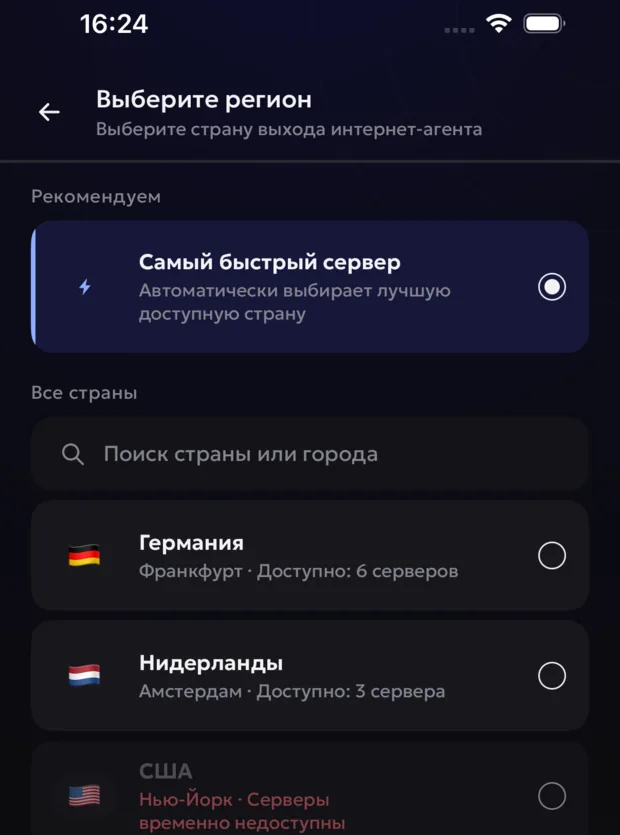
В строке каждой страны видно город и число доступных серверов. Если соединение уже установлено, приложение попросит подтвердить переподключение: текущее соединение на несколько секунд остановится.
Если сохранённый регион временно недоступен, приложение подключится к другому и покажет на главном экране пометку об автоматической замене.
Шаг 4. Выберите режим защиты#
Нажмите карточку «Защита». Откроется список профилей.
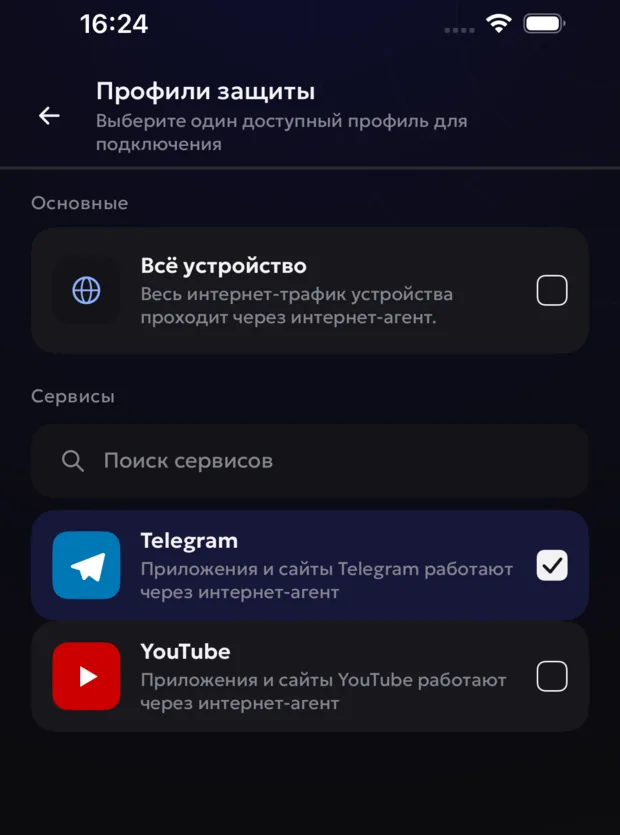
- «Всё устройство». Весь интернет-трафик iPhone проходит через интернет-агент.
- Профиль сервиса. Через интернет-агент идут адреса выбранного сервиса, остальное работает обычным образом.
Одновременно активен один профиль. Выбор сохраняется кнопкой внизу экрана: «Применить выбор», а при активном соединении «Применить и переподключить».
Выбора отдельных приложений на iPhone нет. Это отличие от версии для Android: там можно отметить конкретные установленные программы. На iPhone профиль работает с адресами сервиса.
Если подключиться не удалось#
- Нужно системное разрешение. Подтвердите запрос iOS и повторите попытку.
- Интерфейс не создан. Проверьте системное разрешение и параметры постоянного подключения.
- Конфигурация не подтверждена. Повторите подключение, кнопка меняется на «Повторить».
- Тариф не проверен. Проверьте интернет: без сети приложение не может подтвердить доступ.
- Сеть изменилась. Прежний результат проверки отменяется, проверка идёт заново.
Частые вопросы#
Можно ли подключаться автоматически?
Да, для этого на главном экране есть переключатель «Всегда подключено». Система сама поднимает соединение, когда это нужно, и восстанавливает его после обрывов.
Почему после подключения идёт дополнительная проверка?
Поднятый туннель сам по себе не доказывает, что трафик идёт по нужному маршруту. Внешняя проверка подтверждает это отдельно.
Сколько устройств можно подключить к аккаунту?
Зависит от тарифа. Список устройств виден в настройках, там же лишние установки можно отключить.
Связанные страницы#
Соединение работает
Загляните в настройки приложения
В настройках задаются регион и профиль по умолчанию, поведение при обрыве, список устройств и параметры диагностики.