

Шаг 1. Выберите способ входа#
На экране приветствия доступны три способа: по электронной почте или имени пользователя, через Google и через Telegram. Аккаунт один и тот же, поэтому позже можно войти любым подтверждённым способом.
Вход по электронной почте
Нажмите «Почта / имя пользователя», введите адрес и нажмите «Продолжить». Приложение проверит, есть ли такой аккаунт.
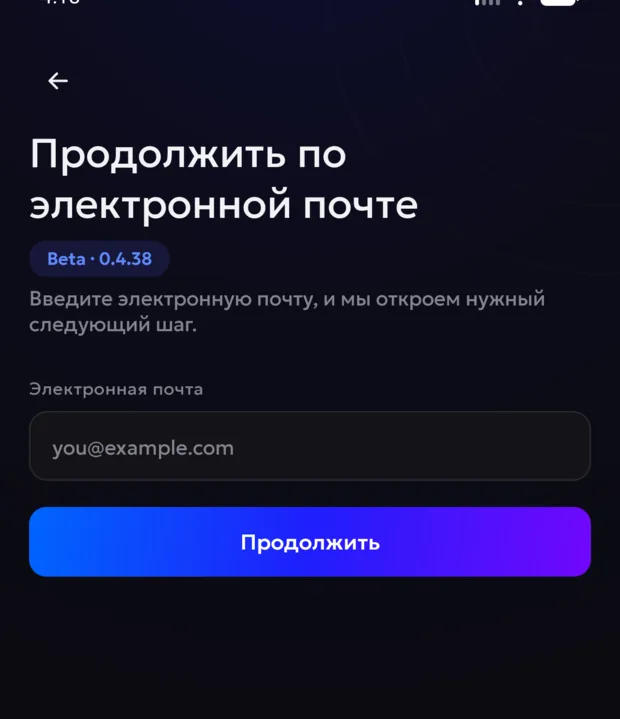
Если аккаунт с таким адресом уже есть, откроется экран «Введите пароль». Если адреса нет, приложение предложит зарегистрироваться.
Регистрация нового аккаунта
На экране «Создайте аккаунт» заполните никнейм, адрес почты и пароль. Пароль должен быть не короче 8 символов, а его повтор должен совпадать.
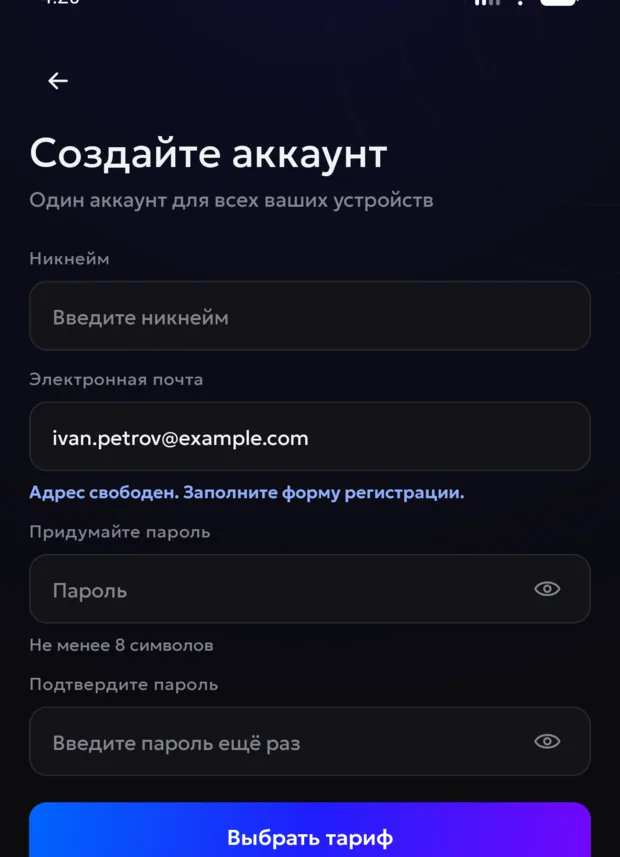
После регистрации на указанный адрес придёт письмо. Откройте его, нажмите кнопку подтверждения, вернитесь в приложение и нажмите «Я подтвердил почту». Кода из письма вводить не нужно: подтверждение работает по ссылке.
Вход через Google и Telegram
Вход через Google открывает системный выбор аккаунта. При первом входе аккаунт 8tunnel создаётся автоматически.
Вход через Telegram проходит в несколько этапов: приложение проверяет доступность Telegram, открывает его для подтверждения и создаёт сессию. Прогресс показывается на отдельном экране, а отменить вход можно в любой момент.
Пароль восстанавливается не с экрана входа. Ссылка на сброс пароля находится в настройках, в разделе «Аккаунт и вход». Если доступа к аккаунту нет совсем, напишите в поддержку.
Шаг 2. Подтвердите системное разрешение#
Когда вы впервые попадаете на главный экран с активным тарифом, Android показывает запрос на создание защищённого соединения. Его показывает сама операционная система, и подтвердить его можете только вы.
Сразу после этого система спросит про уведомления. Их стоит разрешить: так приложение сможет заранее сообщить об окончании срока действия тарифа.
Если вы отказались от разрешения на подключение, на главном экране появится подсказка о том, что для подключения нужно системное разрешение. Повторный запрос появится при следующей попытке подключиться.
Шаг 3. Нажмите «Подключить»#
Дальше всё просто: одна кнопка на главном экране. Во время подключения приложение показывает, на каком этапе оно находится.
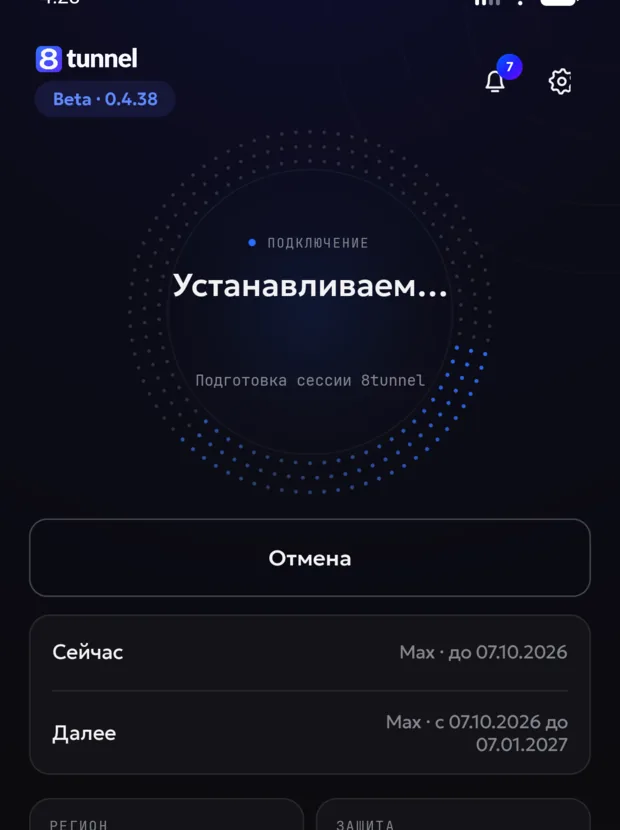
Этапы идут по порядку: подготовка сессии, поиск работающего сервера, запуск туннеля, проверка доступности приложений и внешняя проверка маршрута.
Когда туннель поднят, заголовок меняется на «Подключено», появляется таймер сессии и карточка с текущей скоростью.
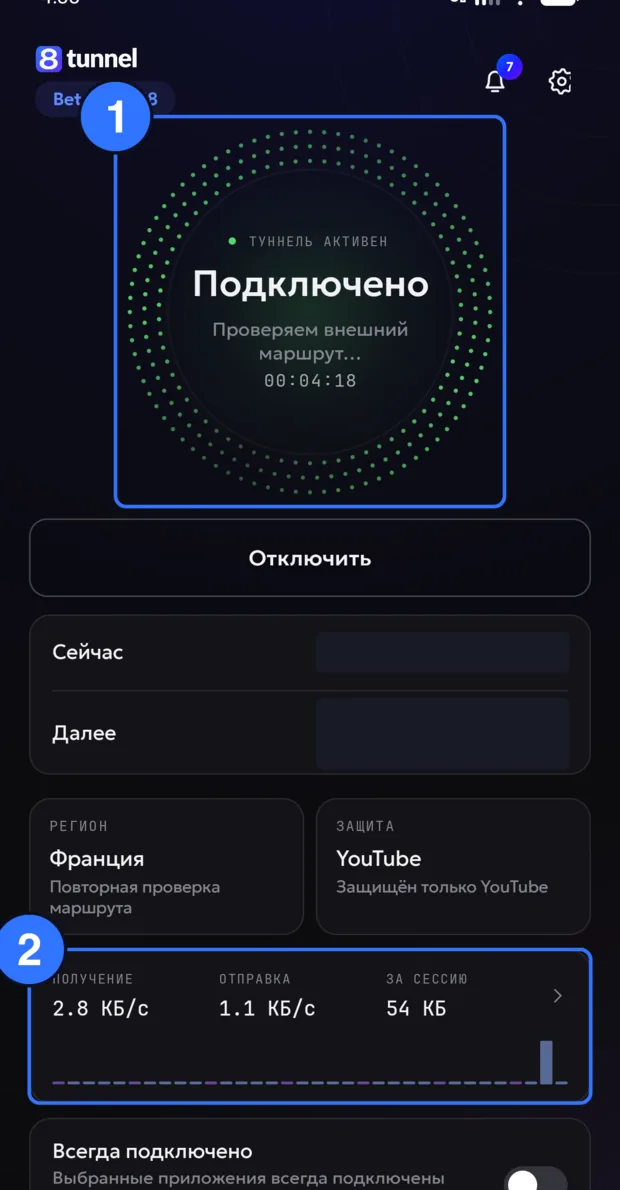
Надпись «Проверяем внешний маршрут…» означает, что туннель уже работает, а приложение дополнительно проверяет, как именно проходит трафик. После успешной проверки статус меняется на «Маршрут подтверждён».
Шаг 4. Выберите регион, если нужно#
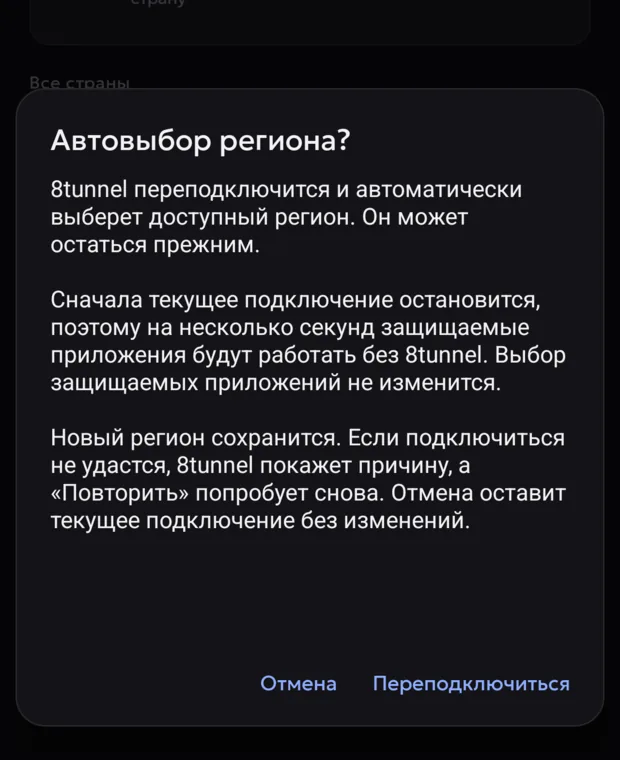
По умолчанию регион выбирается автоматически. Чтобы посмотреть список, нажмите карточку «Регион» на главном экране.
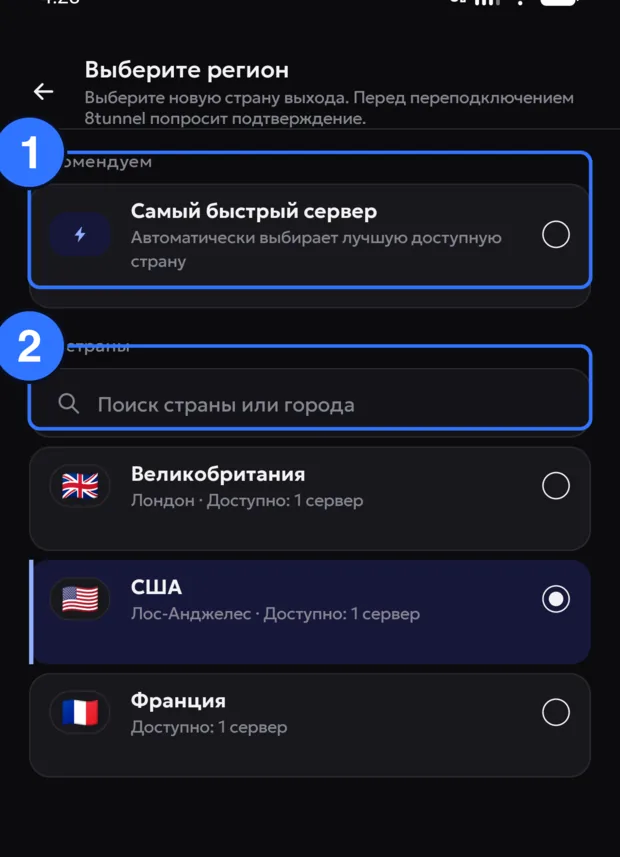
В строке каждой страны видно город и количество доступных серверов. Если серверов нет, строка становится неактивной.
Если соединение уже установлено, приложение спросит подтверждение перед переподключением.
Что показывает приложение, если подключиться не удалось#
Приложение не ограничивается общим сообщением об ошибке. Оно называет причину и предлагает конкретное действие.
- Нет интернета. Приложение ждёт сеть и повторяет попытку само.
- Сервер не найден. Поиск продолжается, следующая попытка примерно через 45 секунд.
- Проверка маршрута не пройдена. Приложение подбирает другой доступный сервер.
- Сеть изменилась. Прежний результат проверки отменяется, проверка идёт заново.
- Нужен активный тариф. Соединение не запускается, пока доступ не продлён.
Если причина повторяется, подготовьте отчёт для поддержки. Как это сделать, описано в разделе Настройки приложения.
Частые вопросы#
Почему после подключения идёт ещё какая-то проверка?
Поднятый туннель сам по себе не доказывает, что трафик действительно идёт по нужному маршруту. Внешняя проверка подтверждает это отдельно, и её результат виден на главном экране.
Нужно ли подключаться заново после смены Wi-Fi?
Нет. Приложение замечает смену сети, переустанавливает соединение и повторяет проверку само.
Что делает переключатель «Всегда подключено»?
Он поддерживает соединение постоянно и восстанавливает его после обрывов. Для включения нужен активный тариф.
Связанные страницы#
Соединение работает
Настройте, какой трафик защищать
По умолчанию через интернет-агент идёт выбранный режим защиты. Его можно поменять на отдельные приложения или на весь трафик устройства.