

Из чего состоит приложение#
В интерфейсе всего один основной экран и список настроек. Нижней панели вкладок нет: из главного экрана вы попадаете в уведомления, настройки и два выбора, которые чаще всего нужны, то есть регион и режим защиты.
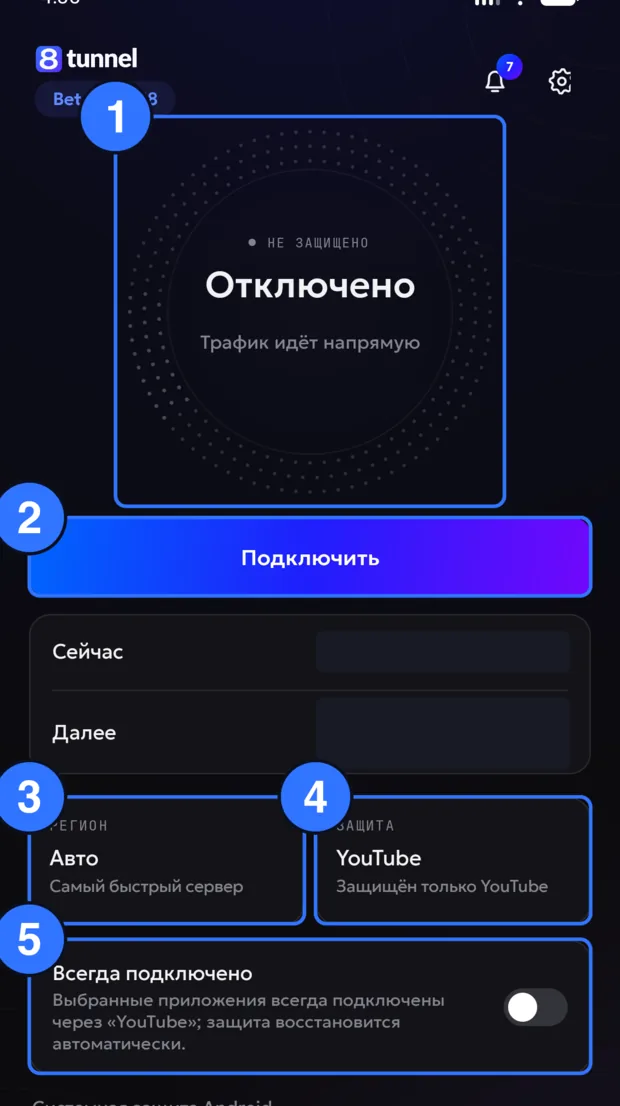
- Состояние подключения. Крупный индикатор в верхней части экрана показывает, что происходит с соединением прямо сейчас.
- Кнопка «Подключить». Главное и обычно единственное действие. Во время подключения она превращается в «Отмена», после подключения в «Отключить».
- Регион. Страна, через которую идёт трафик. По умолчанию «Авто».
- Защита. Режим, который определяет, какой трафик проходит через интернет-агент.
- «Всегда подключено». Приложение восстанавливает соединение само, если сеть менялась или пропадала.
Что означает «интернет-агент»#
В интерфейсе приложение называет соединение интернет-агентом. Это та часть 8tunnel, которая устанавливает защищённый туннель и следит за его состоянием. Когда в документации встречается «интернет-агент подключён», речь о том, что туннель поднят и трафик выбранного режима идёт через него.
Разделы документации по Android#
Чем версия для Android отличается от версии для iPhone#
Главное отличие в том, как выбирается защищаемый трафик. На Android можно отметить конкретные установленные приложения, и через интернет-агент пойдут только они. На iPhone такой возможности нет: там профиль работает с адресами сервиса.
- Выбор отдельных приложений есть только на Android.
- Статистика трафика по приложениям есть только на Android.
- Вход через Google есть только на Android.
- Приложение для Android умеет обновлять себя само, если установлено из APK.
Частые вопросы#
Какая версия Android нужна?
Android 8.0 или новее. Приложение собрано для процессоров arm64, armeabi-v7a и x86_64.
Нужно ли что-то настраивать после установки?
Нет. Достаточно войти в аккаунт и нажать «Подключить». Параметры соединения приложение получает само, импортировать файлы конфигурации не нужно.
На каком языке интерфейс?
Интерфейс приложения русскоязычный.
Связанные страницы#
Начните с установки
Поставьте приложение и подключитесь
Установка занимает пару минут, а первое подключение сводится к одной кнопке. Дальше можно настроить режим защиты под себя.