

Шаг 1. Скачайте установочный файл#
Откройте на телефоне страницу VPN для Android и нажмите «Скачать APK». Файл размером около 160 МБ загрузится в папку загрузок. Скачивайте приложение только с 8tunnel.ru: сборки из других источников мы не проверяем и не поддерживаем.
Шаг 2. Разрешите установку из этого источника#
Откройте скачанный файл. Если Android впервые ставит приложение из браузера или файлового менеджера, система попросит разрешить установку для этой программы. Это стандартный системный запрос, и выдаётся он не приложению 8tunnel, а тому приложению, из которого вы открыли файл.
После установки разрешение можно отключить. 8tunnel не меняет системные параметры сам и не просит отключать встроенную проверку приложений Google Play Protect.
На некоторых телефонах Samsung за такие установки отвечает функция Auto Blocker. Если она включена, установка из файла будет остановлена, и её нужно временно отключить в системных настройках безопасности.
Шаг 3. Запустите приложение#
После установки на рабочем столе появится значок 8tunnel. При первом запуске откроется экран приветствия с вариантами входа.
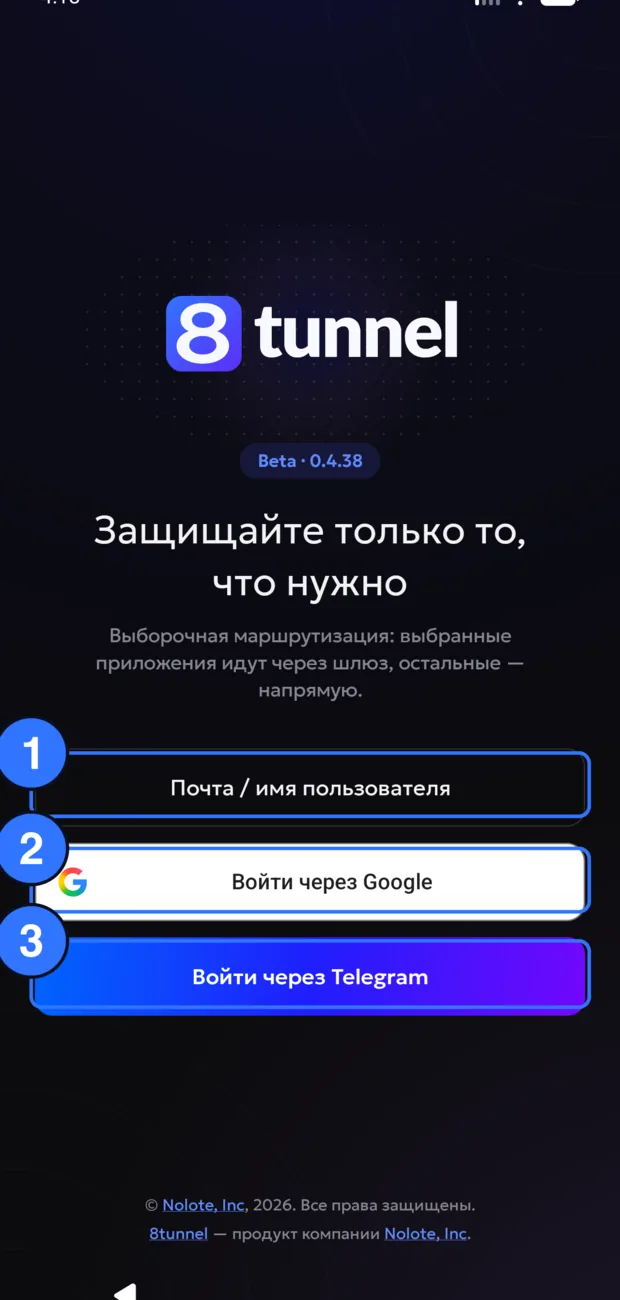
Что делать дальше, разобрано в разделе Аккаунт и первое подключение.
Какие разрешения запрашивает приложение#
Приложение просит только то, что нужно для работы, и каждый запрос показывает сама система.
- Разрешение на подключение. Системный запрос Android, без которого нельзя создать защищённое соединение. Появляется один раз после входа в аккаунт.
- Уведомления. Нужны, чтобы приложение сообщало о состоянии соединения и о сроке действия тарифа. Запрашиваются сразу после первого разрешения.
- Доступ к статистике использования. Необязательное разрешение. Нужно только для того, чтобы на экране «Трафик» было видно, сколько израсходовало каждое защищённое приложение.
- Установка обновлений. Нужно, если вы ставили приложение из файла и хотите обновлять его прямо из интерфейса.
Как обновляется приложение#
Когда выходит новая версия, сообщение о ней появляется в центре уведомлений внутри приложения. Там же будет кнопка «Скачать обновление», а после загрузки «Установить обновление».
Перед установкой приложение проверяет скачанный файл: совпадает ли имя пакета, выше ли номер версии и подписан ли файл тем же ключом, что и установленная версия. Если проверка не прошла, обновление не устанавливается, и вы увидите сообщение о том, что файл не является подлинным обновлением 8tunnel.
- Загрузка идёт в фоне, её прогресс виден в системном уведомлении.
- Установку всегда подтверждает пользователь, автоматически она не происходит.
- Если разрешения на установку нет, приложение предложит открыть нужный системный экран.
Если что-то пошло не так#
- Android не открывает файл. Проверьте, что файл скачался полностью, и откройте его из папки загрузок, а не из списка уведомлений браузера.
- Установка прерывается. Освободите место на устройстве и убедитесь, что установлена не более новая версия приложения.
- Приложение не появилось на рабочем столе. Найдите его в общем списке приложений и вынесите значок вручную.
Если установка всё равно не проходит, напишите в техническую поддержку и укажите модель устройства и версию Android.
Частые вопросы#
Можно ли поставить приложение из магазина приложений?
Ссылка на карточку в магазине пока не опубликована. Сейчас официальный способ установки один: файл APK с сайта.
Безопасно ли ставить приложение из файла?
Установочный файл публикуется на официальном домене и подписан ключом разработчика. Приложение проверяет подпись при каждом обновлении. Не отключайте встроенную проверку приложений в системе.
Нужно ли удалять старую версию перед обновлением?
Нет. Обновление ставится поверх, аккаунт и настройки сохраняются.
Связанные страницы#
Приложение установлено
Войдите в аккаунт и подключитесь
Следующий шаг занимает минуту: вход в аккаунт, одно системное разрешение и кнопка «Подключить».