

Перейти к содержимому

Меню

ПоддержкаТехническая поддержка в Telegram

Продукт

VPN-платформа со своей технологией и приложениями для Android, iPhone, macOS и Windows. Подключение одной кнопкой, без покупки и импорта конфигов.

Приложения 8Tunnel
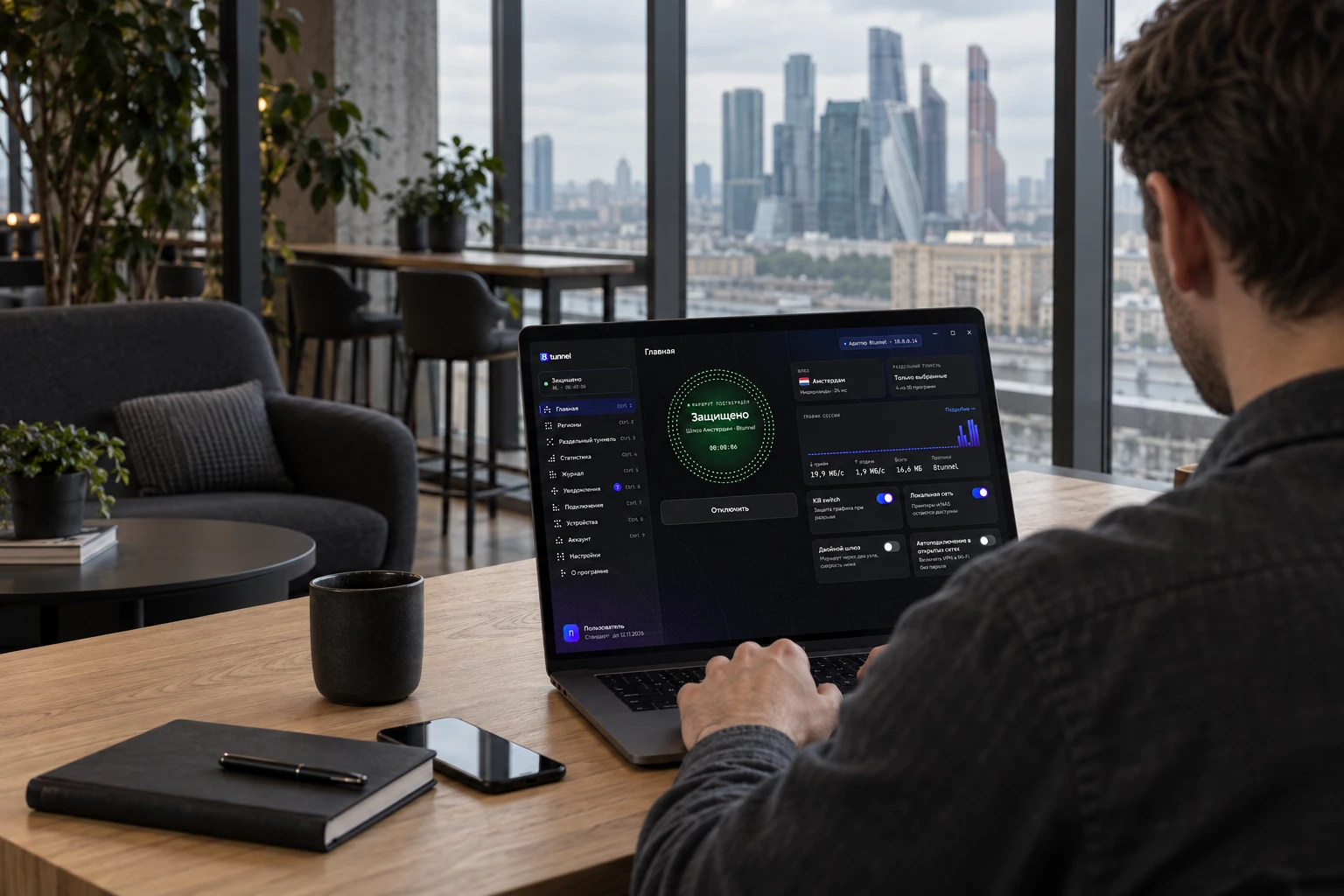
Мужчина со спины работает на ноутбуке с 8Tunnel в московском коворкинге.

VPN 8Tunnel для Windows

Ваш компьютер.Ваша сеть.

Приложение 8Tunnel · Windows

Приватная сеть для ноутбука и настольного компьютера: наша технология зашифрованного соединения, наше приложение, наша платформа. Войдите в аккаунт и нажмите «Подключить». Файлы конфигурации, ручной ввод серверов и отдельная покупка ключей не нужны.

Москва · Рабочее пространствоИллюстрация · Интерфейс и данные приведены для примера
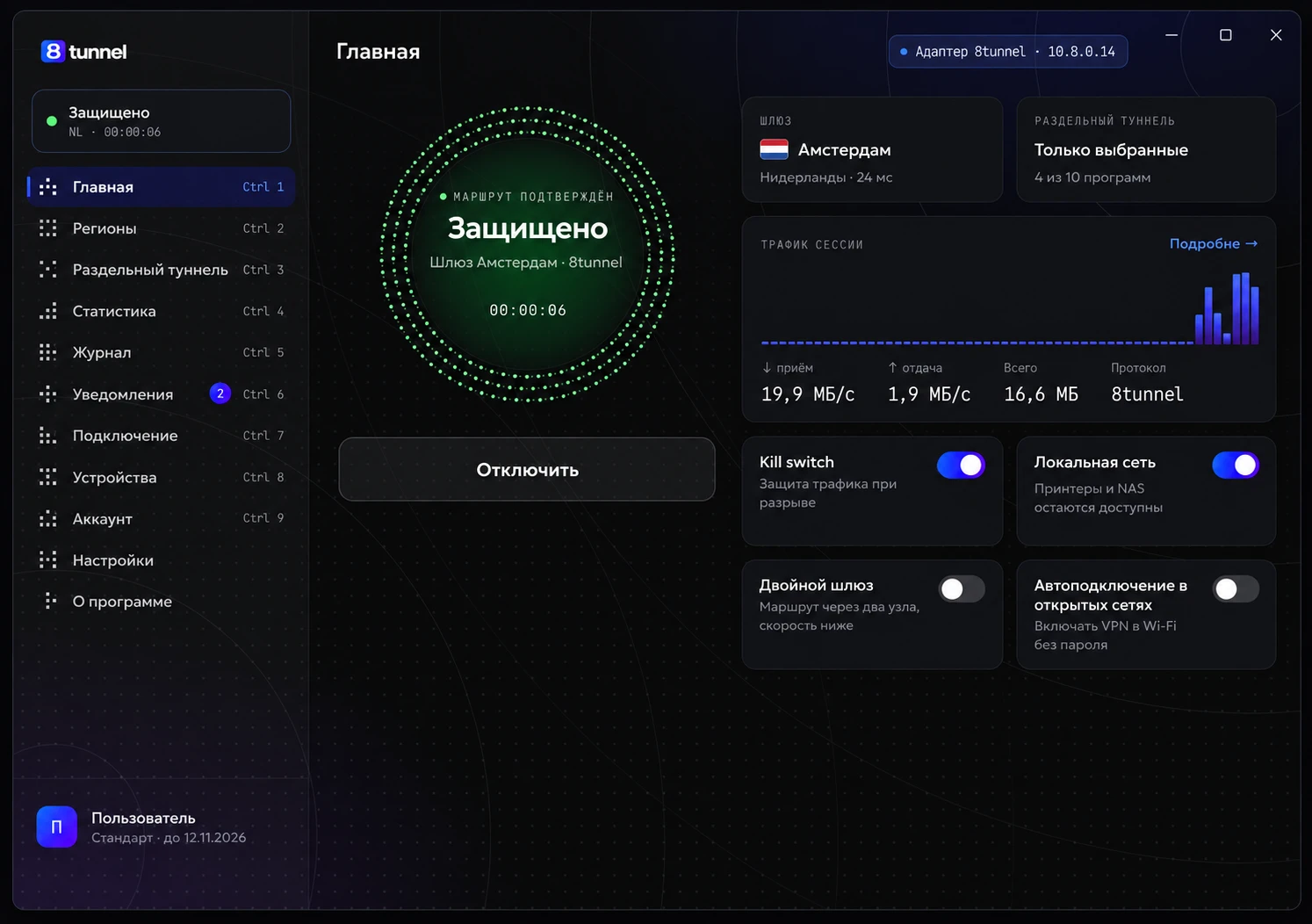
Всё подключение в одном окне.

На настольном ПК и ноутбуке 8Tunnel подключает устройство к одной платформе. Приложение показывает состояние туннеля, выбранный регион и результат проверки соединения.

  • Без ручного конфига. Параметры подключения приходят от платформы 8Tunnel.
  • Ваш регион. Выберите доступный вариант или используйте автоматический подбор.
  • Трафик перед глазами. Приём, отправка и расход текущей сессии в понятной статистике.
Интерфейс 8Tunnel для компьютера: статус подключения, регион и график трафика.
Иллюстрация на основе предоставленного интерфейса. Цифры показывают пример сессии, а не тест скорости. Оформление зависит от системы и версии.

Собственная технология, единая платформа

Команда 8Tunnel развивает технологию соединения, серверную платформу и приложения как один продукт. Вы получаете сервис с обновлениями и поддержкой: самостоятельно обслуживать сервер и переносить ключи между клиентами не требуется.

Зашифрованный туннель защищает передачу поддерживаемого трафика между вашим компьютером и платформой. Для сайтов сохраняйте HTTPS, а для аккаунтов используйте надёжные пароли и двухфакторную аутентификацию. VPN не делает все действия в интернете анонимными.

Как работает технология 8Tunnel

Как установить и подключить VPN на Windows

Для начала нужен доступ к интернету, приложение 8Tunnel и ваш аккаунт. Актуальную ссылку на установщик предоставляет поддержка; после публикации прямой ссылки она появится здесь.

  1. Получите приложение. Запросите официальный установщик для Windows у поддержки 8Tunnel. Уточните совместимость с версией системы и архитектурой ПК.

  2. Войдите в аккаунт. Используйте тот же аккаунт, что на телефоне. При первом запуске подтвердите системное разрешение на VPN, если оно запрошено.

  3. Нажмите «Подключить». Дождитесь результата проверки маршрута. Регион и режим подключения можно изменить в приложении.

VPN на домашнем ПК и рабочем ноутбуке

На настольном ПК привычным соединением может быть Ethernet, а на ноутбуке Wi-Fi или точка доступа телефона. После переключения проверьте, что Windows получила доступ к интернету, затем дождитесь проверки VPN. Сравнивая регионы, оставляйте ту же сеть и задачу: загрузку файла стоит сравнивать с загрузкой того же файла.

На рабочем компьютере установка может зависеть от прав пользователя и правил организации. Если установщик не запускается или система запрещает изменение сети, сохраните текст ошибки и обратитесь к администратору. Не отключайте защиту Windows для запуска неизвестной сборки.

Соединение после сна и смены сети

Если ноутбук вышел из сна, изменился Wi-Fi или вместо кабеля используется другая сеть, условия подключения изменились. 8Tunnel повторно проверяет маршрут и восстанавливает соединение, когда интернет доступен.

Режим «Всегда подключено» поддерживает восстановление VPN. Перед передачей важных данных проверяйте статус в приложении. Скорость и время восстановления зависят от оператора, региона, нагрузки и настроек системы: постоянную скорость во всех сетях обещать нельзя.

Что влияет на качество VPN

Одна подписка на телефон и компьютер

Аккаунт 8Tunnel объединяет Android, iPhone, macOS и Windows. Не нужно приобретать отдельный конфиг для каждого устройства. Выберите тариф по количеству устройств и пользователей; список подключённых устройств доступен в аккаунте.

Первый день бесплатно и без карты. После проверки соединения оформите подписку на сайте 8Tunnel или через официального Telegram-бота. Оплата картой «Мир», СБП и условия других способов описаны на странице оплаты.

Вопросы о VPN для Windows

Нужно ли покупать конфигурацию для Windows?

Нет. 8Tunnel получает параметры от собственной платформы. Установите приложение, войдите и подключитесь. Отдельный VPN-клиент и импорт подписки не требуются.

Где скачать 8Tunnel для Windows?

Актуальную ссылку на официальный установщик можно запросить у поддержки 8Tunnel. Прямая загрузка будет добавлена на эту страницу после подтверждения адреса. Не используйте неизвестные копии установщика.

Как подготовить данные о Windows для поддержки?

Откройте «Параметры» → «Система» → «О системе». Укажите выпуск и версию Windows, тип системы и версию 8Tunnel. Это помогает подобрать установщик и разобраться с ошибкой. Не отправляйте ключ продукта Windows, идентификаторы устройства или пароли.

Подойдёт ли подписка с телефона?

Да. Используйте один аккаунт на телефоне и компьютере. Одновременное использование ограничено числом устройств и пользователей выбранного тарифа.

Защищает ли VPN соединение в общественном Wi-Fi?

8Tunnel шифрует поддерживаемый трафик между устройством и платформой. Сначала завершите вход в Wi-Fi, если сеть его запрашивает, затем подключите VPN. Продолжайте использовать HTTPS и обновления системы.

Что делать, если после подключения нет интернета?

Проверьте обычное соединение, затем статус VPN и выбранный регион. Повторите подключение. Если проблема остаётся, отправьте в поддержку версию Windows, версию 8Tunnel и время ошибки. Пароли и платёжные данные не нужны.

8Tunnel для Windows

Ваш компьютер. Ваша приватная сеть.

Команда поддержки подскажет актуальную ссылку на установщик и требования к системе. После установки войдите в аккаунт и нажмите «Подключить».