

Перейти к содержимому

Меню

ПоддержкаТехническая поддержка в Telegram

Продукт

VPN-платформа со своей технологией и приложениями для Android, iPhone, macOS и Windows. Подключение одной кнопкой, без покупки и импорта конфигов.

Приложения 8Tunnel
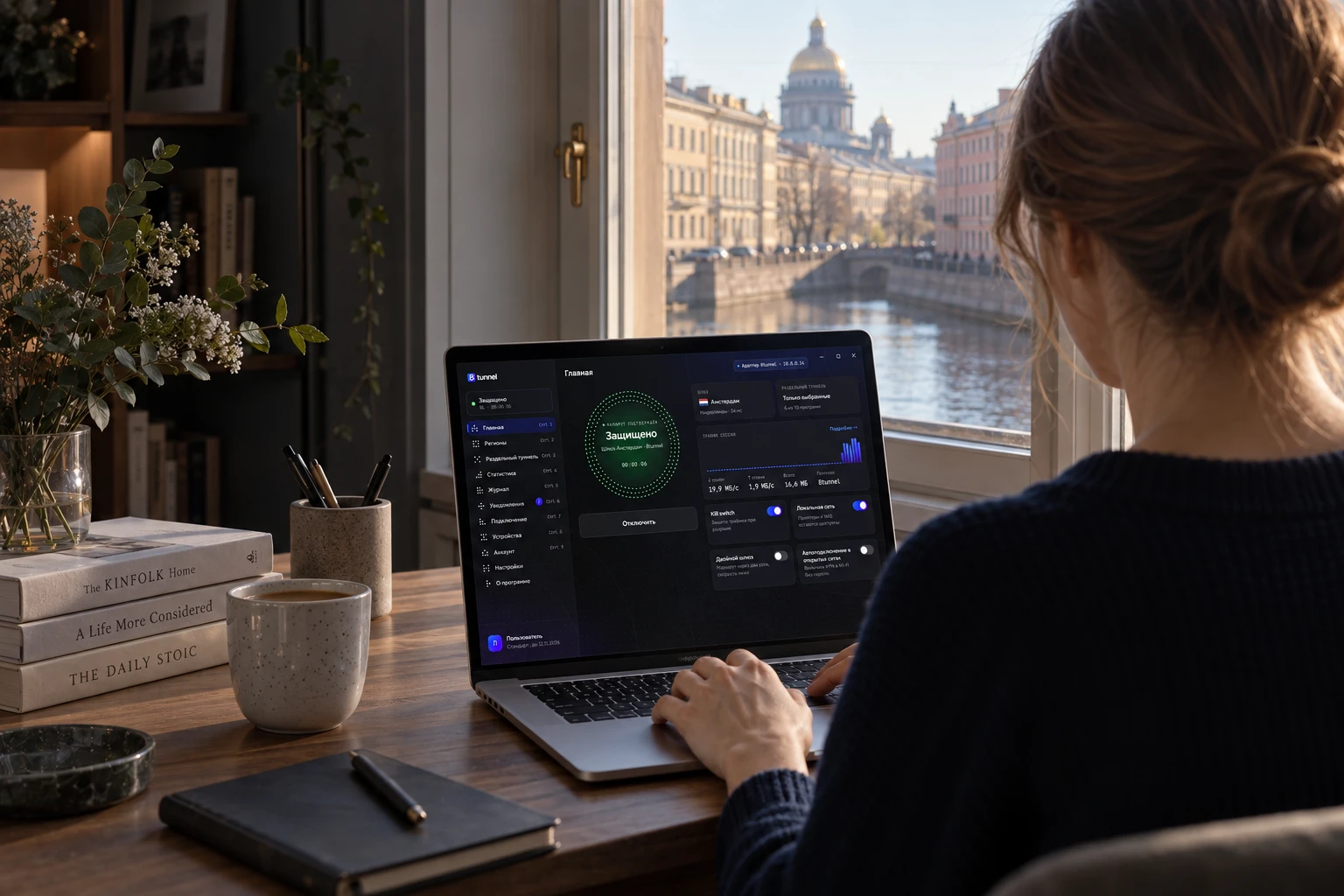
Женщина со спины работает на MacBook с 8Tunnel у окна квартиры в Санкт-Петербурге.

VPN 8Tunnel для macOS

Ваш Mac.Ваша сеть.

Приложение 8Tunnel · macOS

Приватная сеть для MacBook и настольного Mac: наша технология зашифрованного соединения, наше приложение, наша платформа. Войдите в аккаунт и нажмите «Подключить». Файлы конфигурации, ручной ввод серверов и отдельная покупка ключей не нужны.

Санкт-Петербург · Работа домаИллюстрация · Интерфейс и данные приведены для примера
Рабочее место меняется. Привычный VPN остаётся.

Откройте MacBook дома, в коворкинге или в поездке. 8Tunnel помогает защищать соединение в используемой сети, а состояние туннеля и результат проверки маршрута видны в приложении.

  • Без ручного конфига. Параметры подключения приходят от платформы 8Tunnel.
  • Ваш регион. Выберите доступный вариант или используйте автоматический подбор.
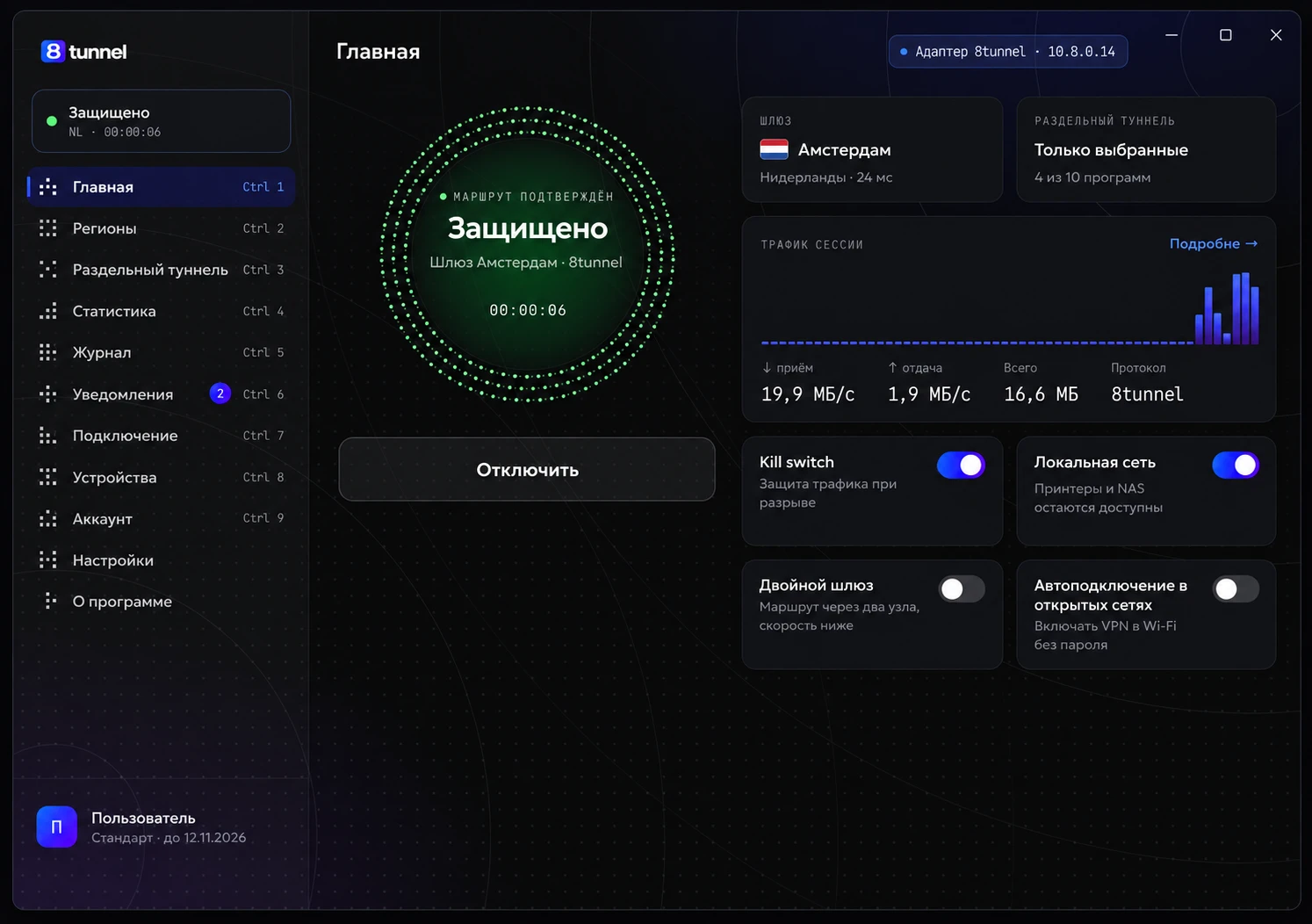
  • Трафик перед глазами. Приём, отправка и расход текущей сессии в понятной статистике.
Интерфейс 8Tunnel для компьютера: статус подключения, регион и график трафика.
Иллюстрация на основе предоставленного интерфейса. Цифры показывают пример сессии, а не тест скорости. Оформление зависит от системы и версии.

Собственная технология, единая платформа

Команда 8Tunnel развивает технологию соединения, серверную платформу и приложения как один продукт. Вы получаете сервис с обновлениями и поддержкой: самостоятельно обслуживать сервер и переносить ключи между клиентами не требуется.

Зашифрованный туннель защищает передачу поддерживаемого трафика между вашим компьютером и платформой. Для сайтов сохраняйте HTTPS, а для аккаунтов используйте надёжные пароли и двухфакторную аутентификацию. VPN не делает все действия в интернете анонимными.

Как работает технология 8Tunnel

Как установить и подключить VPN на Mac

Для начала нужен доступ к интернету, приложение 8Tunnel и ваш аккаунт. Актуальную ссылку на установщик предоставляет поддержка; после публикации прямой ссылки она появится здесь.

  1. Получите приложение. Запросите официальный установщик для macOS у поддержки 8Tunnel. Уточните совместимость с версией системы и процессором Mac.

  2. Войдите в аккаунт. Используйте тот же аккаунт, что на телефоне. При первом запуске подтвердите системное разрешение на VPN, если оно запрошено.

  3. Нажмите «Подключить». Дождитесь результата проверки маршрута. Регион и режим подключения можно изменить в приложении.

MacBook в дороге и Mac за рабочим столом

На MacBook чаще меняется сама сеть. Дома это Wi-Fi, в поездке точка доступа телефона, а в коворкинге сеть с авторизацией. Сначала убедитесь, что Mac подключился к интернету, затем проверьте состояние 8Tunnel. На настольном Mac такой же порядок полезен после перехода с Ethernet на Wi-Fi.

Закрытие крышки может перевести MacBook в сон. После открытия дождитесь обновлённого статуса: время предыдущей сессии не подтверждает, что новый маршрут уже готов. Если используете рабочий Mac с управляемыми настройками, согласуйте установку приложения с администратором.

Соединение после сна и смены сети

Если вы закрыли крышку MacBook, перешли из домашнего Wi-Fi в рабочую сеть или подключились через телефон, условия подключения изменились. 8Tunnel повторно проверяет маршрут и восстанавливает соединение, когда интернет доступен.

Режим «Всегда подключено» поддерживает восстановление VPN. Перед передачей важных данных проверяйте статус в приложении. Скорость и время восстановления зависят от оператора, региона, нагрузки и настроек системы: постоянную скорость во всех сетях обещать нельзя.

Что влияет на качество VPN

Одна подписка на телефон и компьютер

Аккаунт 8Tunnel объединяет Android, iPhone, macOS и Windows. Не нужно приобретать отдельный конфиг для каждого устройства. Выберите тариф по количеству устройств и пользователей; список подключённых устройств доступен в аккаунте.

Первый день бесплатно и без карты. После проверки соединения оформите подписку на сайте 8Tunnel или через официального Telegram-бота. Оплата картой «Мир», СБП и условия других способов описаны на странице оплаты.

Вопросы о VPN для macOS

Нужно ли покупать конфигурацию для Mac?

Нет. 8Tunnel получает параметры от собственной платформы. Установите приложение, войдите и подключитесь. Отдельный VPN-клиент и импорт подписки не требуются.

Где скачать 8Tunnel для macOS?

Актуальную ссылку на официальный установщик можно запросить у поддержки 8Tunnel. Прямая загрузка будет добавлена на эту страницу после подтверждения адреса. Не используйте неизвестные копии установщика.

Как узнать, какой установщик нужен для Mac?

В меню Apple откройте «Об этом Mac»: там указаны версия macOS и модель; сведения о чипе помогают отличить Apple silicon от Intel. Передайте поддержке эти данные для выбора совместимой сборки. Серийный номер для этого не нужен. Поддержка конкретной системы подтверждается требованиями текущего установщика.

Подойдёт ли подписка с телефона?

Да. Используйте один аккаунт на телефоне и компьютере. Одновременное использование ограничено числом устройств и пользователей выбранного тарифа.

Защищает ли VPN соединение в общественном Wi-Fi?

8Tunnel шифрует поддерживаемый трафик между устройством и платформой. Сначала завершите вход в Wi-Fi, если сеть его запрашивает, затем подключите VPN. Продолжайте использовать HTTPS и обновления системы.

Что делать, если после подключения нет интернета?

Проверьте обычное соединение, затем статус VPN и выбранный регион. Повторите подключение. Если проблема остаётся, отправьте в поддержку версию macOS, версию 8Tunnel и время ошибки. Пароли и платёжные данные не нужны.

8Tunnel для macOS

Ваш компьютер. Ваша приватная сеть.

Команда поддержки подскажет актуальную ссылку на установщик и требования к системе. После установки войдите в аккаунт и нажмите «Подключить».