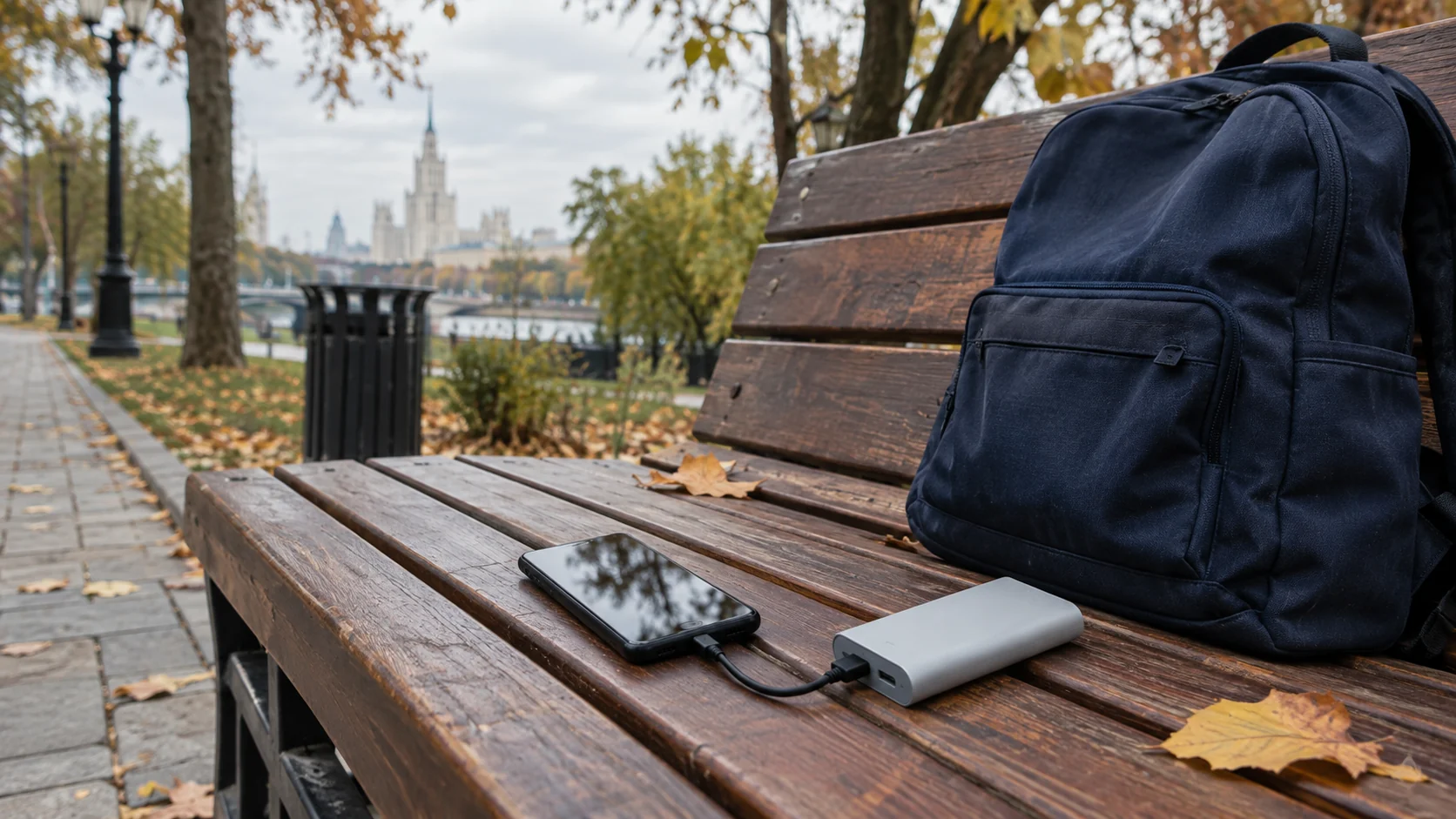
Пока экран включён, VPN работает. Телефон полежал заблокированным, и приложение снова подключается. У такого поведения может быть несколько причин, поэтому разрешение «работать без ограничений» не стоит считать универсальным исправлением.
Android управляет фоновой активностью и энергопотреблением приложений. При длительном бездействии режим Doze ограничивает доступ к сети и выполнение фоновых задач. Однако само выключение экрана ещё не означает, что система обязана завершить VPN: важны условия работы, настройки и реализация приложения. 1
Сначала отличите разрыв VPN от задержки уведомления
Запишите, что именно вы наблюдаете. Исчезает системный значок VPN? Приложение показывает новое подключение? Или VPN остаётся активным, но сообщения приходят только после открытия мессенджера?
Это разные сценарии. Фоновая доставка данных зависит не только от VPN: Android может откладывать сетевую активность неиспользуемых приложений. 1 Поэтому задержавшееся уведомление само по себе не доказывает разрыв туннеля.
Для проверки оставьте устройство в одной сети, заблокируйте экран, а после разблокировки сразу посмотрите состояние VPN и историю событий. Отметьте время. Затем повторите наблюдение: важна воспроизводимость, а не единственный случай.
Проверьте ограничения батареи для приложения
Найдите 8Tunnel в системном списке приложений и откройте параметры батареи или фоновой работы. Названия пунктов отличаются у разных производителей. Не ориентируйтесь на инструкцию для другой модели, если меню не совпадает.
Посмотрите, не запрещена ли фоновая работа явно. Для диагностики можно разрешить её конкретному VPN-приложению и повторить тот же тест. При этом Google в целом рекомендует сохранять оптимизацию батареи, поэтому снимать ограничения у всех приложений не нужно. 2
Запишите исходную настройку. Если изменение не влияет на результат, верните её: проверка должна давать ответ, а не просто расширять разрешения.
Сравните работу с энергосбережением и без него
Повторите наблюдение при обычном режиме питания и при включённом энергосбережении. Сеть, место и сценарий использования оставьте прежними.
Если сбой воспроизводится только в одном режиме, сообщите об этом поддержке. Это полезнее, чем общее описание «Android отключает VPN». Если различий нет, не продолжайте менять настройки батареи наугад. Переходите к следующей проверке.
Не смешивайте блокировку экрана со сменой сети
Выключение экрана может совпасть с другим событием: вы вышли из дома, отошли от роутера или телефон переключился на мобильный интернет. Android допускает изменение базовой сети активного VPN, поэтому важно учитывать не только состояние экрана. 3
Проведите два отдельных наблюдения. Сначала оставьте телефон неподвижным в устойчивой Wi-Fi-сети. Затем проверьте переход между Wi-Fi и мобильной сетью. Если проблема возникает только во втором случае, искать её нужно в восстановлении соединения, а не только в фоновых ограничениях.
В описании возможностей 8Tunnel предусмотрены обработка смены сети, повторная проверка и история событий. Используйте эту историю, чтобы сопоставить разрыв с конкретным моментом. 4
Проверьте постоянное подключение
На совместимых Android-устройствах режим «Всегда включённый VPN» позволяет системе запускать и поддерживать VPN-сервис. Но соединение с сервером обеспечивает само приложение: системная настройка не гарантирует доступность сети или сервера. 5
Не путайте её с блокировкой соединений без VPN. Первая помогает поддерживать сервис, вторая запрещает прямой трафик. При сбое туннеля отсутствие интернета может быть ожидаемым результатом второй настройки, а не признаком нового повреждения системы. 5
Доступные настройки своей версии 8Tunnel проверяйте в документации.
Что передать поддержке
Подготовьте короткое описание: модель телефона, версия Android и 8Tunnel, время события, Wi-Fi или мобильная сеть, состояние энергосбережения и результат проверки фоновых ограничений.
Удобный шаблон: «Сбой повторяется после блокировки экрана в одной и той же Wi-Fi-сети. При включённом экране не повторяется. Изменение фонового ограничения повлияло / не повлияло на результат». Это шаблон обращения, а не описание проведённого нами теста.
Частые вопросы
Нужно ли постоянно держать приложение на экране?
Это не должно быть первым решением. Важнее выяснить, прекращается ли сам VPN-сервис, меняется ли сеть или откладывается работа другого приложения.
Что делать, если разрешение фоновой работы увеличило расход заряда?
Сравните расход в одинаковых условиях. Порядок проверки описан в статье «VPN расходует батарею: причины и что делать».
Главное
Установите, какое событие вызывает проблему. Точная связь со сном, энергосбережением или сменой сети сокращает число ненужных действий.
Источники
Материал подготовлен по открытой документации. Это инструкции для самостоятельных проверок, а не результаты измерений 8Tunnel.
Источники проверены: